Biete deinen Kunden das ultimative TeamSpeak 3 Hosting-Erlebnis! Mit diesem leistungsstarken Modul verbindest du WISECP nahtlos mit deinen TeamSpeak 3 Query-Servern. Von der automatischen Bereitstellung über bequeme Kunden-Self-Services bis hin zur zentralen Admin-Konsole verwaltest du deine Voice-Server-Infrastruktur ohne zusätzlichen Aufwand.
Klick-Aktionen per Button: Kunden können ihren TeamSpeak 3 Server jederzeit selbstständig neu starten oder stoppen.
Echtzeit-Status & Live-Daten: Anzeige des aktuellen Online-Status, der gebuchten Slots sowie Server-ID, Voice-Port und Query-Host.
Direkte Admin-Rechte: Der Privilege Key / Admin-Token wird direkt im Kundeninterface generiert und angezeigt, damit sich Kunden sofort als Admin auf ihrem Server eintragen können.
Übersichtliche Verbindungsinformationen: Alle Daten auf einen Blick – inklusive Servername, Laufzeit, Verlängerungsoptionen und Abrechnungsintervall.
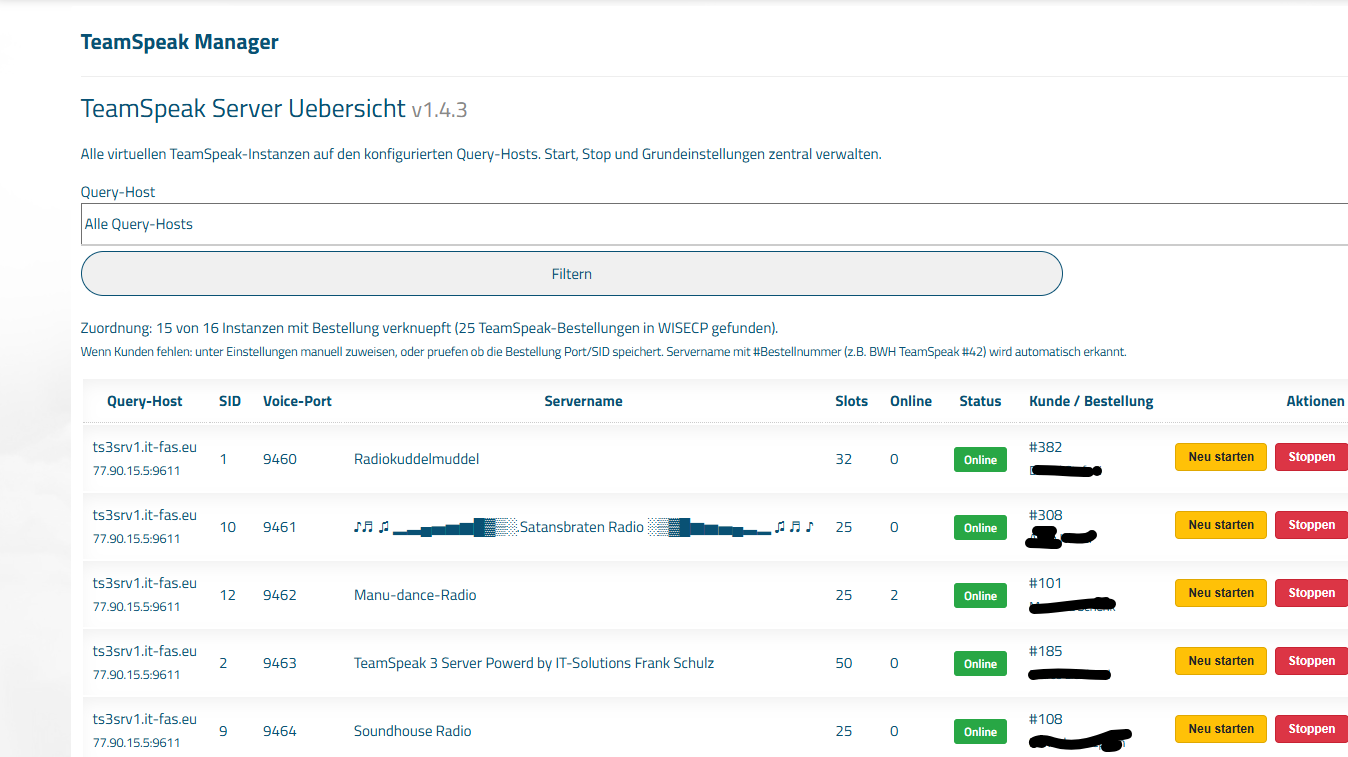
Zentrale Instanzen-Übersicht: Verwalte alle virtuellen TeamSpeak 3 Server über verschiedene Query-Hosts hinweg in einer zentralen Tabelle.
Intelligente Zuordnung: Automatische Erkennung und Verknüpfung von Bestellungen mit TS3-Instanzen (z. B. über Port/SID oder Bestellnummer).
Multi-Query-Host Filterung: Filtere und sortiere Server mühelos nach spezifischen Query-Hosts.
Quick Actions: Starte oder stoppe jede Kunden-Instanz direkt aus dem Admin-Dashboard mit nur einem Klick.
Live-Überwachung: Behalte die Auslastung im Blick – inklusive aktueller Online-User, Slot-Anzahl, Live-Status und verknüpfter Kunden-ID/Bestellung.
Hier ist die exakt auf deinen Ablauf und auf WISECP angepasste Installations- und Konfigurationsanleitung:
Die Installation des TeamSpeak 3 Moduls für WISECP (bestehend aus Server-Modul & Addon) ist in wenigen Schritten erledigt.
Entpacke das Modul-Paket und lade die Ordner per FTP/SFTP in deine WISECP-Installation hoch:
Server-Modul:
coremio/modules/Servers/TeamSpeak3/
Addon-Modul:
coremio/modules/Addons/TeamSpeakManager/
Addon-Modul aktivieren:
Gehe zu Einstellungen $\rightarrow$ Addons, nimm die gewünschten Einstellungen vor, klicke auf Speichern und drücke anschließend auf Enable (Aktivieren).
Server-Modul aktivieren:
Gehe zu Einstellungen $\rightarrow$ Servers und wähle Hostdomain / TeamSpeak3 aus.
Query-Zugangsdaten eintragen:
Trage die IP-Adresse, den Benutzernamen (serveradmin), das Passwort sowie den Query-Port ein und klicke auf Hinzufügen.
Damit Kunden die gewünschte Slot-Anzahl flexibel wählen können, muss vorab eine Option / ein Addon angelegt werden:
Erstelle ein neues Option/Addon im Admin-Bereich (Kategorie und Gruppe nach freier Wahl).
Gib die Mindest- und Maximal-Slots an.
Wähle die Marge aus und benenne die Option z. B. als slots.
Wähle den Abrechnungszeitraum 1 - Monat(e) und trage den gewünschten Preis pro Slot ein.
Speichere die Einstellungen.
Erstelle ein neues Produkt und ordne es unter der Kategorie VPS an.
Weise dem Produkt die zuvor erstellte Slot-Option (Addon) zu.
Stell bei den Preiseinstellungen die Laufzeit auf Monat(e) und trage 1 vor „Monat(e)“ ein (mehr nicht).
Speichern – fertig! Ab sofort läuft die Bereitstellung und Abrechnung der TeamSpeak 3 Server vollautomatisch über WISECP.
1.4.3
 Copyright © 2013 - 2026 Wisecp Germany Alle Rechte vorbehalten.